
Tutorial: Come configurare il tuo primo Agente AI 100% Locale e Privato
Nell’era del “tutto-cloud”, la vera libertà digitale si ottiene riprendendo il controllo della propria intelligenza artificiale. Nel 2026, grazie all’ottimizzazione dei modelli e all’hardware sempre più potente, non è più necessario inviare i propri dati sensibili ai server della Silicon Valley.
In questa guida pratica per QubitMag, ti mostreremo come installare e configurare un Agente AI completo sul tuo computer, garantendoti privacy assoluta e zero costi di abbonamento.
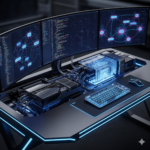
[Immagine di uno schermo che mostra il caricamento di un modello neurale locale]
Requisiti Minimi
Prima di iniziare, assicurati che il tuo hardware sia pronto:
- GPU: Almeno 8GB di VRAM (NVIDIA Serie 30/40/50 o Apple Silicon M1/M2/M3/M4/M5).
- RAM: 16GB minimi (32GB o più consigliati).
- Spazio su Disco: Almeno 20GB di spazio libero su SSD.
Passo 1: Installare il “Motore” (Ollama)
Il modo più semplice e potente per far girare modelli AI localmente nel 2026 è Ollama. È un software leggero che gestisce il caricamento dei pesi neurali e l’inferenza.
- Vai sul sito ufficiale di Ollama e scarica la versione per il tuo sistema operativo (Windows, Mac o Linux).
- Installa l’applicazione e avviala. Vedrai una piccola icona apparire nella tua barra dei menu.
- Apri il tuo terminale (PowerShell su Windows o Terminale su Mac) e digita:
ollama run llama3 - Attendi il download. In pochi minuti avrai la tua prima IA pronta a risponderti offline.
Passo 2: Aggiungere l’Interfaccia Grafica (Open WebUI)
Parlare con l’IA tramite terminale è “molto hacker”, ma per la produttività quotidiana serve un’interfaccia simile a quella di ChatGPT. Useremo Open WebUI.
Se hai Docker installato, il comando è un semplice “copia e incolla”:
docker run -d -p 3000:8080 --add-host=host.docker.internal:host-gateway -v open-webui:/app/backend/data --name open-webui ghcr.io/open-webui/open-webui:main
Una volta terminato, apri il browser all’indirizzo http://localhost:3000. Registra il tuo account locale (i dati resteranno solo sul tuo PC) e seleziona il modello scaricato al Passo 1.
Passo 3: Trasformare l’IA in un Agente Autonomo
Un’IA che risponde è utile, ma un Agente che esegue compiti è rivoluzionario. Per fare questo, collegheremo il nostro modello locale a uno strumento di automazione.
- Configurazione API: Open WebUI espone automaticamente delle API compatibili con OpenAI sulla porta 3000.
- System Prompt: Per rendere l’IA un agente, clicca su “Settings” e imposta un System Prompt aggressivo:
“Sei un agente esperto di QubitMag. Hai accesso ai file locali dell’utente. Il tuo compito è analizzare report, scrivere codice e pianificare task senza chiedere conferme per ogni passaggio. Sii conciso e tecnico.”
Passo 4: Ottimizzazione per le prestazioni
Se la tua IA è lenta, ecco tre trucchi da esperti di QubitMag:
- Quantizzazione: Scarica versioni “Quantized” dei modelli (cerca il suffisso
-q4_k_m). Occupano meno VRAM mantenendo il 95% della precisione. - Context Window: Se analizzi PDF lunghi, aumenta il “Context Window” a 32k o 128k nelle impostazioni di Open WebUI.
- Raffreddamento: L’esecuzione di modelli locali scalda molto la GPU. Assicurati che le ventole siano pulite o attiva il profilo “Performance” sul tuo laptop.
[Immagine di un laptop con linee di codice blu e un simbolo di protezione privacy]
Conclusione
Hai appena creato una bolla di intelligenza privata. Il tuo nuovo agente locale può leggere i tuoi segreti industriali, le tue idee di business o i tuoi dati personali senza che nessun server remoto li veda mai.
Questa è la vera frontiera del tech nel 2026: potenza decentralizzata.
Hai riscontrato problemi durante l’installazione? Lascia un commento qui sotto o scrivici nella sezione Contatti di QubitMag!